Mostrando entradas con la etiqueta GOOGLE DRIVE. Mostrar todas las entradas

jueves, 1 de octubre de 2015

Un diccionario casi universal

 Creando Vocabularios y/o Diccionarios personalizados utilizando las formulas de las Hojas de calculo de Google 


Aqui esta el Diccionario

------->  Diccionario Ilustrado - Vocabulario Básico Multilingue - No Editable <-------


-------> Diccionario Ilustrado - Vocabulario Básico Multilingue - Editable <-------

Notas Importantes:
  • PARA IMPRIMIR: Se puede descargar como Excel pero el problema es que alli no apareceran las imagenes. (Menu Archivo> Excel) pero en PDF si aparecen.
 
  • Hoja 1 = Documento base en VERTICAL, aqui se EDITA y se puede imprimir seleccionando los elementos. 
  • Hoja 2 = Aqui utilizo una formula para hacer aparecer el Documento en HORIZONTAL y poderlo imprimir de esta manera.
  • Hoja 3 = Aqui utilizo formula para hacer aparecer el Documento en VERTICAL y poderlo imprimir de esta manera
  •  "Celdas Vacias" = (columna A)  mostrara el mensaje "Sin Texto" si por ejm. en la columna  "Español" hay un espacio vacio ,   y si no lo hay,  significa que esta bien. Esto nos ayuda a encontrar facilmente una celda olvidada ademas de otros errores en las traducciones
  • En la columna URL, copiar y pegar el enlace de la imagen, para ello hacer anti-clic en la imagen de Internet y elegir copiar URL o enlace de la pagina  en el buscador de Google, etc. de preferencia cuando nos aparezca un fondo oscuro. Aun me falta terminar de ingresar los URLs por lo que no hay imagenes en ciertas partes. Entonces NO SE SI POR FAVOR ayudan con algunos URLs en el Diccionario Editable para que yo lo ponga en la que no se puede editar. 
  • La traducción comienza al ingresar las palabras en columna D, en este caso "Español", pero por supuesto puede comenzar  por otro idioma. Y  en las demas columnas apareceran  las traducciones automáticas  literales  por ejm. en "English" . Para modificar y cambiar por otro idioma, editar las formulas de la fila numero 2 como en Microsoft Excel.

  • El vocabulario de la Hoja1, se redujo a  300 filas por que el navegador no lo resiste en la Hoja2. Pero se puede agregar mas filas, sin embargo nos aparecerá un error en la Hoja 2 
  • Actualmente las hojas de calculo de Google admiten 300 columnas, por lo cual en la Formula Traspose se puso 300 (revisar formula celda A1,  de la Hoja2). Mas datos aqui.
  •  En la hoja3 se referencio las columnas de la hoja1 ver (celda A1,  de la Hoja3)

  • En general las palabras estan en minuscula, para que sean faciles de identificar.
Por supuesto se puede hacer otras modificaciones
  • Para crear otros tipos de vocabulario con idioma base español por ejm: Vocabulario de solo Verbos, Vocabulario de Antropologia, Ciencias, etc


 Pero, ¿Como lo hice? Te lo describo abajo 

Primero, Crear una hoja de Calculo en Google Drive si quieres comenzar de cero

Debes ingresar necesariamente a tu cuenta de Google Drive, despues presionar en el boton rojo > hoja de calculo.  Recuerda que son similares a las de Microsoft Excel
Las Hojas de calculo de Google, tienen una gran cantidad de funciones,  revisalas aqui


Segundo, Buscando un  buen Vocabulario

Buscando encontré un buen vocabulario en formato Microsoft Excel de varios idiomas aqui. Sin embargo no pude encontrar un diccionario por temas, casi parecido a los de  Tesauro, o como los que usualmente utilizados en idiomas. Importante: Si lo tienes en Excel te recomiendo, modificar antes la ortografía, signos, y tratar de limitarte a 300 celdas ya que el navegador no lo llega a resistir.

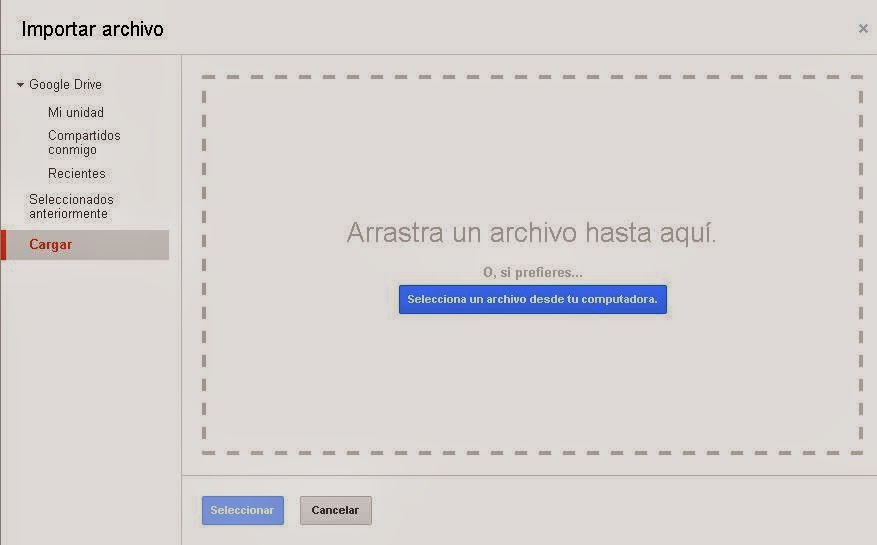
Luego hay que importar a las Hojas de calculo de Google ... mira  ( Archivo > Importar)


¡¡Ahora si!! a Crear el Diccionario utilizando las Formulas

De hecho solo es necesario  utilizar la  funcione Translate para crear un diccionario, pero como quiero que tambien este con imagenes osea, ilustrado y pueda ayudarnos a recordar terminos utilice las demas formulas. 

Otra vez, Las Hojas de calculo de Google, tienen una gran cantidad de funciones,  revisalas aqui.

Formula Google Translate

Sirve para traducir el texto de un idioma a otro. Ver información...aquí.
Debemos tener un idioma base. En mi caso Español, osea "es" y otra de salida ej. Ingles "en".

Formula Google Image

Inserta una imagen dentro de una celda. Ver información...aquí.
De aquí necesitamos especificar la URL de la imagen que deseemos, y especificar las medidas en pixeles, etc. Nosotros pusimos 100 pixeles de largo y ancho.

Formula If (Condicional)

Nos da un valor si una expresión lógica es verdadera o falsa. Ver información...aquí.

Formula ISBLANK

Verifica si una celda esta vacía. Ver información...aquí
La formula IF e ISBLANK, son importantes para comprobar si existe una celda vacia, para que en la  Hoja2, no nos aparezca un error.

Formula Transpose

Transpone, es decir convierte filas en columnas y viceversa. Ver información...aquí.
Nos servirá para que la primera hoja, sea impresa fácilmente. Sino entonces ir a la segunda hoja.

Formato Condicional

El formato condicional nos permite, cambiar el color y el fondo, de la informacion de las celdas que revisemos poniendo una condición. Ver información...aquí

Referenciando de otra Hoja
Exactamente no se si llame referenciar,  un ejm. seria asi  =Hoja1!C:C  es decir =elnombredelahoja!celdas


Fin del Post 

lunes, 22 de abril de 2013

(A) TESIS > CONSEJOS ÚTILES PARA HACER UNA INVESTIGACIÓN


¿Como hacer la tesis?


PRIMERO, ELEGIR EL LUGAR

Es practico elegir una institución, comunidad, ciudad, empresa, etc.  que uno ya conoce. Si hiciste un informe de practicas, tal ves puedas convertirla en tu tesis. Si existen varios lugares y temas ver la facilidad de obtención de información. Recuerda escribir toda idea, por que seguro la olvidaras. Para mi el Problema de investigación es algo que produce un impacto negativo y no positivo.

SEGUNDO, BUSCAR INFORMACIÓN Y EDITAR

Aquí te invito a descargar los siguientes manuales sobre Investigación Científica, que te pueden ayudar a decidir tu tema, editar y diseñar tu tesis. Ademas modelos (ESABAC)  para realizar la tesis y mas. Si quieres cambiar el formato habitual de tu centro de estudios, entonces conversa con tus profesores y revisa también el reglamento respectivo  . Haz clic en el cuadrado azul. 
Si quieren descargar toda la carpeta ( Acciones de carpeta> Descargar Carpeta). Esto te lleva a OneDrive, que es la nube, , de Microsoft, es decir almacena información en la web. Si tienes tu cuenta de hotmail u Outlook, también la tienes. Mas información en "Utilizando Onedrive".

Busca tutoriales de Word, Excel, Power Point, que hayan en CDs, si no tienes Internet. Busca en las bibliotecas y utiliza tu cámara para tomar fotos de paginas de libros, si no las puedes imprimir o escanear, ademas es importante anotar las referencias al mismo y el código del libro, para ubicarlo la próxima vez. 
Sobre el Diagnostico Situacional, recuerda que ya puede existir, en planes, documentos administrativos, y
otras tesis, aquí lo mejor es ver que carencias, faltas se están resolviendo y que no. 

TERCERO, LAS ENCUESTAS

Buscando sobre encuestas online, encontré estas opciones, realmente útiles:
A.- FORMULARIOS DE GOOGLE DRIVE ( Muy fácil de usar, pero tiene problemas de exportación con excel)
B.- ENCUESTAS EN ONEDRIVE (Alta Compatibilidad con Excel)

Recomendación:  Antes de utilizarlas, se debe tener anticipadamente preguntas y alternativas finales, estas deben ser fáciles de leer y con buena gramática, y ortografía .Debido a que nos permitirá traducirla fácilmente, y las estadísticas serán fáciles de comprender.

A.- FORMULARIOS DE GOOGLE DRIVE

Recordar, que se debe tener una cuenta en Google, si la necesitas ir aqui: https://drive.google.com/‎


Repasando, que es lo que se puede hacer, para que respondan a tu encuesta:

Enviar por Email, ir a la opcion Enviar Formualario, copiar y enviar el enlace. Ej. https://docs.google.com/forms/d/1gtD-wIMUAtH1Csd5YIFZrEOI4E--ggJ9pLsDsfwV0s0/viewform , luego hay que pedir  que rellenen el formulario haciendo clic en tu enlace. Te recomiendo, enviártelo a ti mismo para ver si funciona bien.

Insertar en un blog o pagina web, opcion Archivo>Insertar. Solo debes ponerla en el codigo html  del sitio. Esto puede servir cuando uno desee traducir la pagina y el formulario con el navegador, y así nos ahorramos hacerla para cada idioma, para ello una buena escritura es crucial. Abajo un ej. respondela......
    Para visualizar los resultados  actualizados y su resumen, a manera de una estadística descriptiva
    es decir un resumen de resultados Clic Aqui, Estos se actualizan según se contesten las preguntas. Una forma practica de sacar estos resultados están en la siguiente pagina.

    Para Exportar y Descargar a Excel, Ir a HOJA DE CALCULO  de respuestas, menú Archivo > Descargar como. Hay que considerar que antes o después, se puede cambiar el resultado de las alternativas por números, para una estadística inferencial. Segun el conocimiento de cada uno. Pero con el resumen de resultados ya nos es posible demostrar algunas cosas.

    B.- ENCUESTAS EN ONEDRIVE

    Esta aplicación on line tiene mayor compatibilidad con Office. Sin embargo no tiene todas las funciones del Programa, ademas no te facilita  la creación y llenado de las preguntas. Algunas desventajas son :
    Te demoras un poco mas en contestar las preguntas.
    No tiene su resumen de resultados
    No se puede editar fácilmente, ya que no cuenta con todas las funciones, sin embargo existe una interesante posibilidad de conseguir una versión de prueba con todas las funciones se llama Office 365, (mas informacion aqui) seria recomendable activarla cuando se termine la recepción de respuestas.


    Recomendaciones en Microsoft Excel.

    Utiliza directamente la opción gráficos dinámicos y se creara automáticamente también la tabla. Copia y pega las tablas y gráficos a Word "sin enlace". Esto es muy importante por que sino se duplicaran resultados en Word.

    Para el caso por ejm. de una columna de nacionalidad te recomiendo con anterioridad utilizar la opcion  Datos > Filtrar, en la misma columna, eligiendo los datos que si y no quieran ponerse y/o organizarlos después pasar a gráficos dinámicos.

    Finalmente, Consultar

    Con amigos, profesores y otros, hay que pedirles  ante todo que nos  den ideas para agregar  nuevo conocimiento a la investigación de nuestro tema.

    Si son varias personas y no disponen de tiempo pueden utilizar la opción en linea de tu documento, utilizando Hotmail u Outlook (Onedrive - Word),  y utilizar las formas de chateo o conversacion en Facebook, Skype, Hangouts de Google, etc
    _____________________._____________________

    Lo mas Popular